後台卡片 <AppCards />
標題下一排手搓的應用面板:視窗名、標題、狀態膠囊、2–5 個欄位和標籤,都已經填好。每張卡標著「示意介面」。配 build: 'reveal' 時逐張出現。
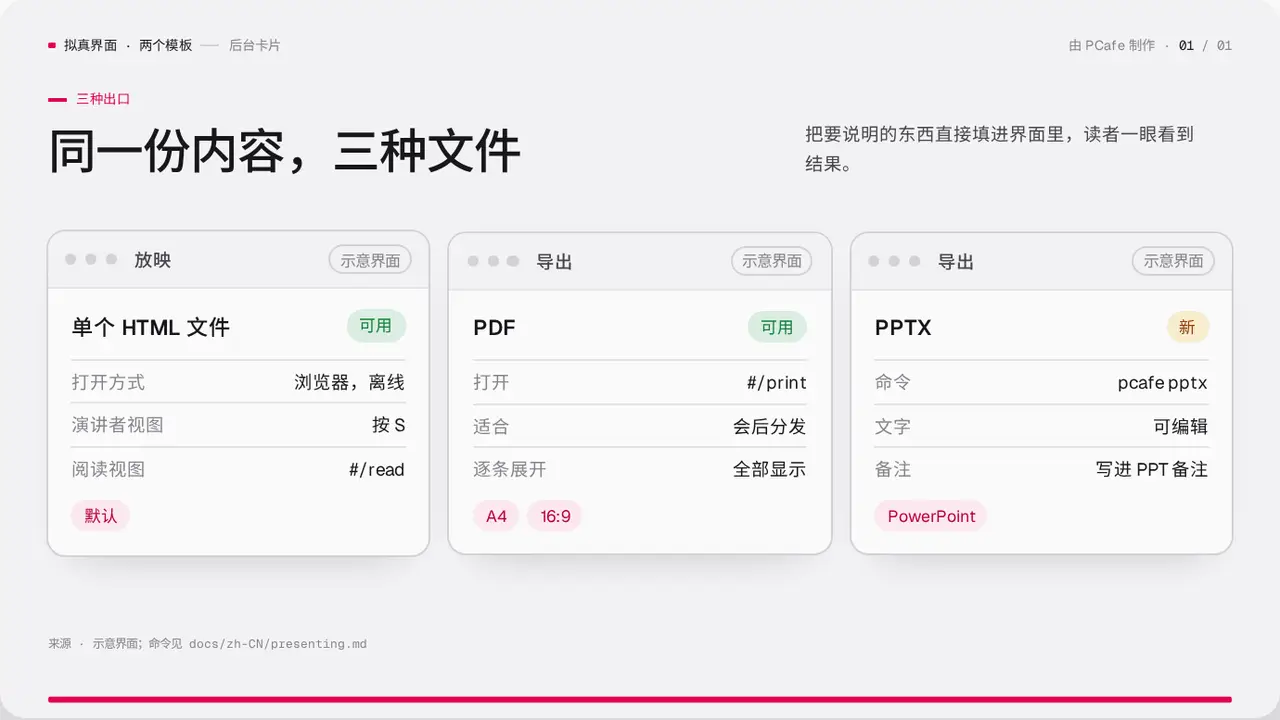
- 分組
- 擬真介面 · 2–4 個填好內容的應用面板
- 元件
AppCards·#app-cards
適合
- 同一件東西在幾個平台、幾種出口裡的樣子
- 用填好的表單代替文字描述
不適合
- 有真實截圖:用 TabbedShot
- 要比較數字:用 CompareTable
內容上限
| 1 | cards 2–4 張 |
| 2 | title ≤ 16 字 |
| 3 | fields 2–5 個,value ≤ 16 字 |
| 4 | tags 0–4 個 |
| 5 | 頁標題 ≤ 22 字 |
| 6 | source 寫明是示意 |
欄位
| 欄位 | 型別 | |
|---|---|---|
kicker · 必填 | string | 小節名 |
title · 必填 | string | string[] | 標題 |
lead | string | 導語 |
cards · 必填 | { app, title, fields: { label, value }[], tags?, status?: { text, tone?: 'ok' | 'wait' | 'stop' }, label? }[] | 面板 |
source | string | 出處或示意說明 |
範例程式碼
<AppCards
  kicker="三種出口"
  title="同一份內容,三種檔案"
  cards={[{ app: '匯出', title: 'PDF', fields: [{ label: '指令', value: 'build 後列印' }], status: { text: '可用' } }]}
  source="示意介面"
/>