對話簡報 <ChatDemo />
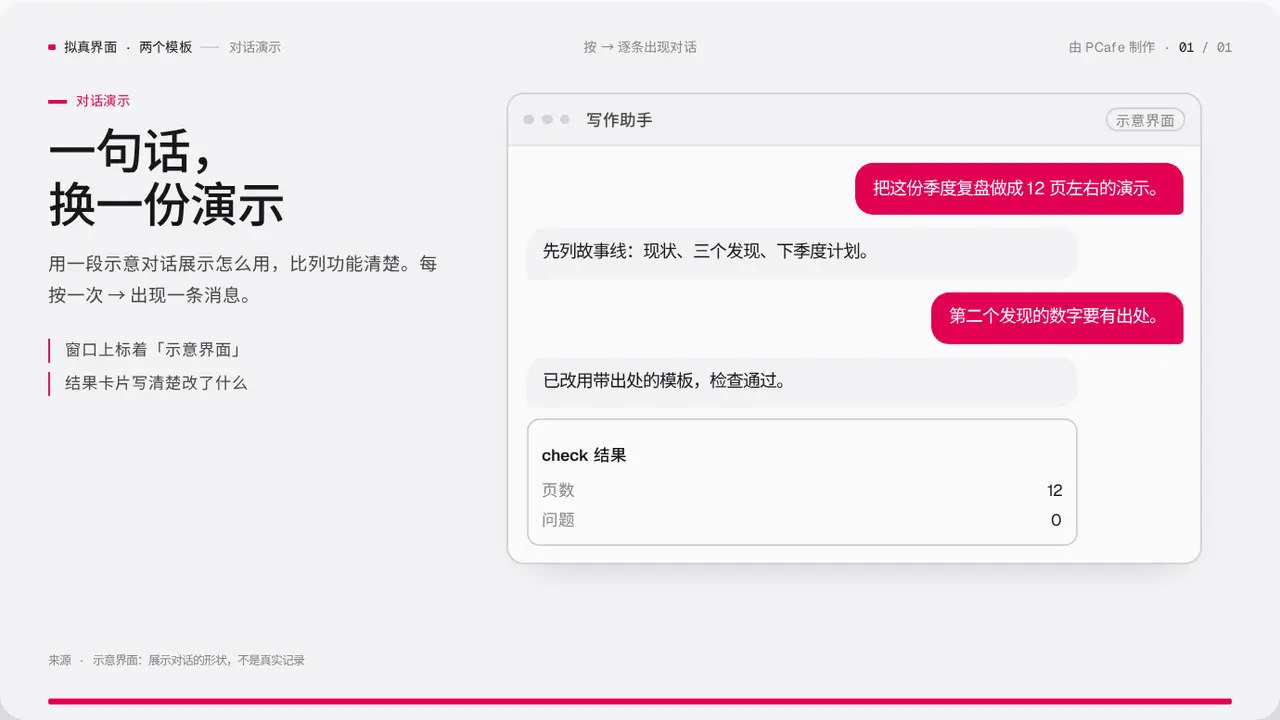
左邊標題、導語和 0–3 條小注,右邊一個手搓的聊天視窗,最後一條回覆可以帶結果卡片。視窗上始終標著「示意介面」。配 build: 'reveal' 時每按一次 → 出現一條訊息。
- 分組
- 擬真介面 · 用一段對話展示怎麼用
- 元件
ChatDemo·#chat-demo- 互動
- 按 → 逐條出現對話
適合
- 工具、助手、客服類產品:展示一次典型的互動
- 比列功能更直觀的場合
不適合
- 有真實截圖:用 Screenshot 或 TiltShot
- 對話超過 5 條:拆頁
內容上限
| 1 | title ≤ 2 行 × 10 字 |
| 2 | lead ≤ 50 字 |
| 3 | messages 2–5 條,每條 ≤ 40 字 |
| 4 | card 2–4 行 |
| 5 | notes 0–3 條,每條 ≤ 20 字 |
| 6 | app 不用真實品牌名,除非是你自己的產品 |
| 7 | source 寫明是示意 |
欄位
| 欄位 | 型別 | |
|---|---|---|
kicker · 必填 | string | 小節名 |
title · 必填 | string | string[] | 標題 |
lead | string | 導語 |
app · 必填 | string | 視窗名 |
messages · 必填 | { from: 'user' | 'bot', text, card?: { title, rows: [label, value][] } }[] | 對話 |
notes | string[] | 小注 |
label | string | 視窗標籤,預設「示意介面」 |
source | string | 出處或示意說明 |
範例程式碼
<ChatDemo
  kicker="對話簡報"
  title={['一句話,', '換一份簡報']}
  app="寫作助手"
  messages={[{ from: 'user', text: '…' }, { from: 'bot', text: '…', card: { title: 'check 結果', rows: [['問題', '0']] } }]}
  source="示意介面"
/>